관리앱
취재 현장에서 기사 초안까지, 관리앱 에디프레소 데스크
에디프레소 데스크는 언론사 기자와 관리자를 위한 Android 앱입니다. 현장 사진과 음성 취재 메모를 기기에 모으고, AI 기사 초안을 받고, 내 사이트 기사를 밖에서 확인합니다. 실제 앱 화면과 함께 설치·로그인 방법, 현재 버전의 지원 범위를 안내합니다.

취재 현장에서는 수첩에 적고, 녹음기를 켜고, 사진은 휴대전화에 담았다가 사무실 노트북에서 다시 정리하는 일이 반복됩니다. 에디프레소 데스크는 이 과정을 휴대전화 한 대로 옮긴 관리앱입니다. Google Play에 등록된 실제 화면을 따라가며 어떤 일을 할 수 있는지, 시작하려면 무엇이 필요한지, 현재 버전에서 확인해 둘 점은 무엇인지 정리했습니다.
1. 소속 언론사 계정으로 바로 시작합니다
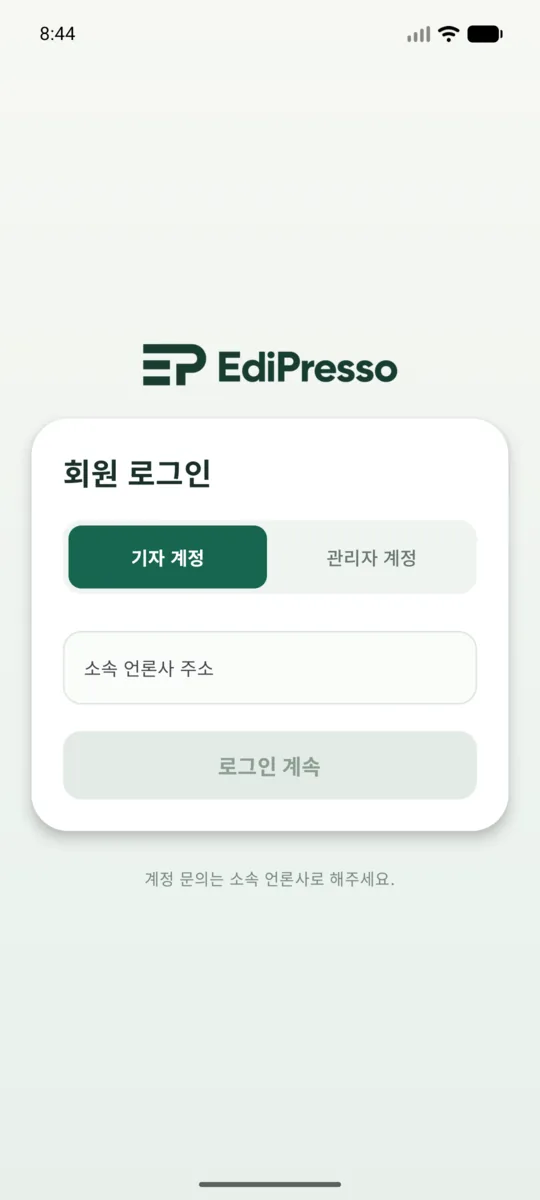
에디프레소 데스크는 에디프레소로 사이트를 운영하는 언론사의 기자와 관리자를 위한 앱입니다. 앱 안에서 따로 회원가입을 하지 않습니다. 첫 화면에서 기자 계정과 관리자 계정 중 하나를 고르고 소속 언론사 사이트 주소를 넣은 뒤, 언론사가 발급한 기존 계정으로 로그인합니다. 계정이 없다면 언론사 관리자에게 등록을 요청하면 됩니다.
현재 Android 8.0 이상을 지원하며 Google Play에서 설치합니다. 기자는 본인 기사 범위에서, 관리자는 배정된 사이트 범위에서 앱을 사용합니다.
2. 홈 화면 — 내 기사 현황과 취재 시작
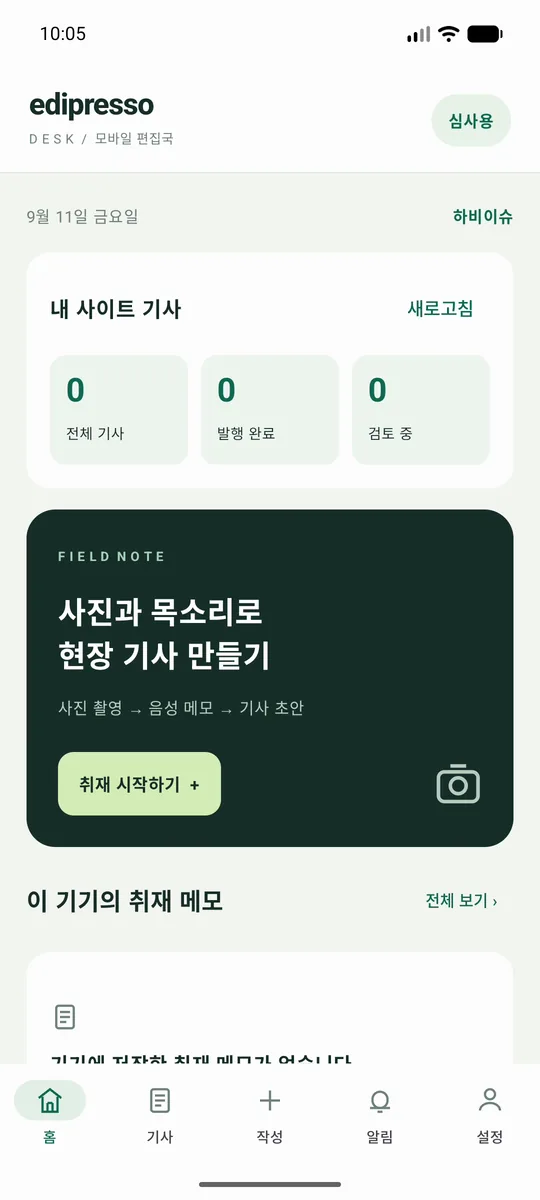
로그인하면 홈 화면에 내 사이트 기사가 전체·발행 완료·검토 중으로 나뉘어 보입니다. 편집국 밖에서도 무엇이 검토 중인지 확인할 수 있고, 새로고침으로 최신 상태를 받아옵니다.
가운데의 현장 노트 카드에서 취재를 시작합니다. 흐름은 사진 촬영, 음성 메모, 기사 초안의 세 단계로 고정되어 있어 처음 쓰는 기자도 순서를 헷갈리지 않습니다. 이 기기에 저장한 취재 메모는 아래 목록에서 이어서 작성할 수 있습니다.
3. 현장 기사 — 사진 다섯 장, 말로 남긴 메모, AI 초안
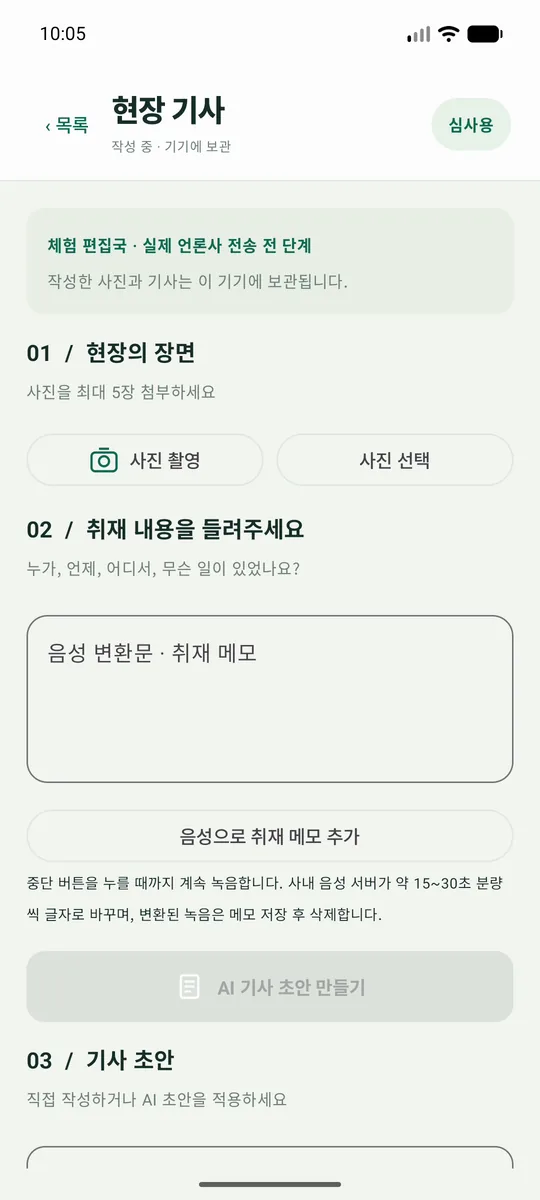
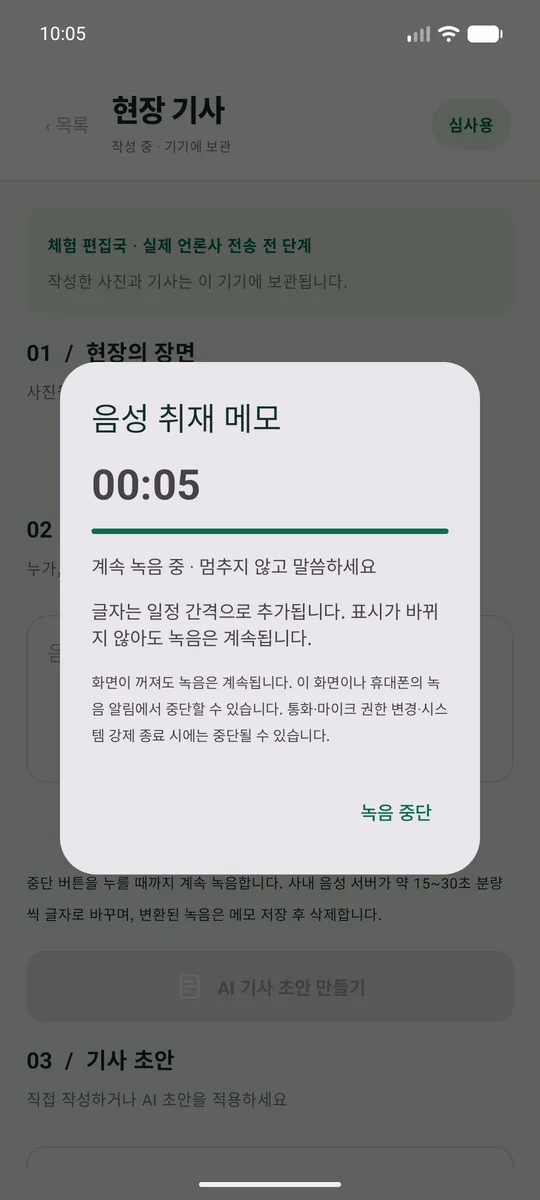
현장 기사 화면은 세 단계가 한 페이지에 순서대로 놓여 있습니다. 첫 단계에서 사진을 직접 촬영하거나 기기에서 골라 최대 다섯 장까지 붙입니다. 두 번째 단계에서 취재 내용을 말하면 앱이 글자로 바꿔 메모에 이어 붙입니다. 중단 버튼을 누를 때까지 녹음이 이어지고, 변환된 글은 일정 간격으로 메모에 추가됩니다.
녹음은 화면이 꺼지거나 다른 앱을 쓰는 동안에도 계속됩니다. 다만 통화가 걸려오거나 마이크 권한이 바뀌거나 운영체제가 앱을 강제 종료하면 중단될 수 있으므로, 긴 인터뷰라면 중간에 한 번씩 저장 상태를 확인하는 편이 안전합니다. 사진과 메모가 모이면 세 번째 단계에서 AI 기사 초안을 요청합니다. 제목·본문 초안과 확인할 항목을 받고, 사실과 인용을 검토한 뒤 원하는 내용만 직접 적용합니다.
4. 사이트 기사 조회 — 내 기사를 밖에서도
기사 탭에서는 사이트에 등록된 기사 수와 목록, 본문을 확인합니다. 제목 검색과 상태별 필터로 필요한 기사를 찾을 수 있어, 이동 중에 데스크의 질문에 답하거나 이전 기사를 다시 읽을 때 노트북을 꺼내지 않아도 됩니다.
조회 범위는 계정을 따릅니다. 기자는 본인 기사, 관리자는 배정된 사이트의 기사를 봅니다. 다른 기자의 발행 전 기사는 앱에서도 열리지 않습니다.
5. 현재 버전에서 확인해 둘 점
현재 버전은 취재 기록, AI 초안 작성, 사이트 기사 조회를 지원합니다. 앱에서 작성한 초안과 검토·발행 상태 변경은 기기 안에 저장되며, 실제 사이트 송고와 발행은 아직 지원하지 않습니다. 현장에서 초안까지 만들고, 송고는 기자센터나 대화형 AI 연결처럼 사이트에 붙는 경로에서 마무리하는 흐름입니다.
AI 초안과 음성 변환에는 인터넷 연결이 필요하고, 소속 언론사의 AI 연결·사용 설정을 따릅니다. 취재 메모와 사진은 계정별로 구분해 기기에 보관하므로 앱을 삭제하면 함께 지워집니다. 필요한 자료는 삭제 전에 옮겨 두세요.
- Android 8.0 이상 휴대전화와 소속 언론사 계정 준비
- 언론사 관리자가 AI 연결·사용 설정을 켰는지 확인
- 긴 녹음은 중간에 저장 상태 확인
- 앱 삭제 전 기기에 남은 취재 자료 정리